Gerade hatte ich hier 1777 Einzelbilder von der Blütezeit der Königing der Nacht gemacht, wusste aber nicht wie ich das in eine schnell und einfach in ein Video umwandeln kann. Der Windows Moviemaker versagte klÁ¤glich, für Camtasia hÁ¤tte ich für jedes Bild einzeln die Zeiteinstellen müssen und andere Tools wollten jedes Bild min. eine Sekunde anzeigen. Nach etwas rumprobieren, tausenden von Softwaren-Installtionen hab ich es mit VirtualDubMod gemacht - super einfach ;)

Um mit einer Webcam Bilder in bestimmten ZeitabstÁ¤nden zumachen, empfehle ich die Software SupervisionCam (leider kostenpflichtig)
Zeitraffer-Video aus Einzelbilder erstellenAls erstes müssen eure Bilder eine genaue Reinfolge haben z.B. 1-1000, ts_09-07-13_21-27-08.jpg oder IMG0233.JPG erkennt VirtualDubMod nicht als Imagesequenz. Um die Bilder richtig umzubennen habe ich das Freeware Tool Advanced Renamer 2.5 benutzt .
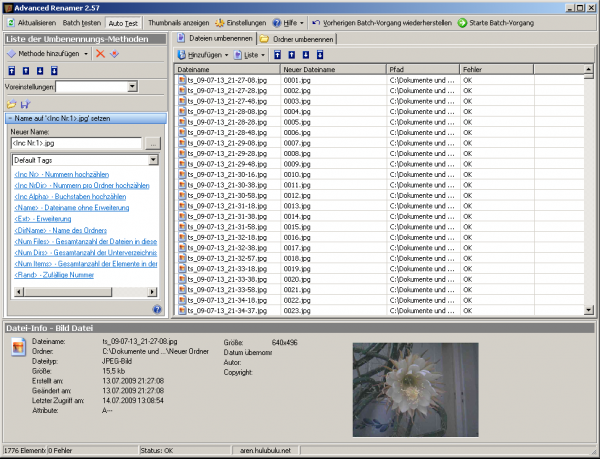
Advanced Renamer 2.5
Ladet all eure Bilder in das Tool, dann wÁ¤hlt ihr Methode hinzufügen und dann Neuer Name. Als Wert einfach <Inc.Nr>.jpg eintragen und dann auf Starte-Batchvorgang und schon sind alle Bilder fein durchnumeriert.
Das Video sollte nun z.B. mit dem Xvid Codec komprimiert werden, also installiert den Koepis XviD Codec und öffnet dann VirtualDubMod und drückt Srg+O (File -> Open Video File) und wÁ¤hlt bei Dateityp aus der Dropdownbox Image sequence und wÁ¤hlt die erste Bilddatei aus und klickt auf Á–ffnen.
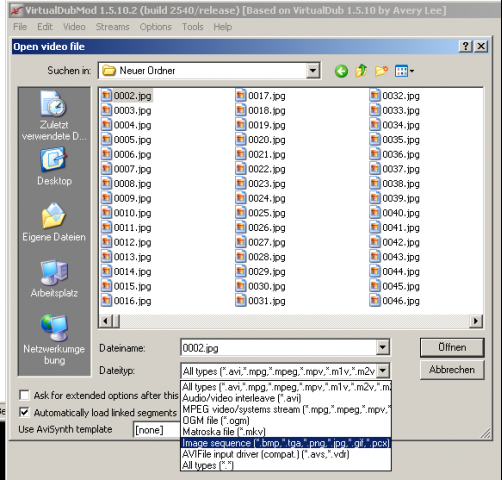
Nun sollte VirtualDub alle Bilder aneinander hÁ¤ngen. Nun drückt ihr STRG+P (Video -> Compression) und wÁ¤hlt unten XviD aus und klickt auf OK (Die Einstellungen sollten i.O. sein) nun auf F7 (File -> Save As...) und wenig spÁ¤ter solltet ihr euer Zeitraffer-Video fertig haben.
Sollte diese Anleitung nicht genau genug sein, bitte bescheid sagen ;)
No comments yet